Análisis toma tus facturas electrónicas y te las muestra en un tablero: ventas, compras, IVA, retenciones y cartera, en una sola pantalla. Lo encuentras en el menú, en Análisis y reportes › Análisis.
Para qué te sirve
- Ver tus números de un vistazo: cuánto facturaste, cuánto compraste, tu saldo de IVA y tus retenciones del periodo.
- Armar tableros a tu medida: uno para el cierre y otro para la gerencia, por ejemplo. Empiezas con una plantilla y cambias lo que quieras.
- Encontrar lo que hay que revisar: la Auditoría te marca saltos en la numeración, documentos duplicados, notas crédito sin factura, IVA que no cuadra y más.
- Llevar los resultados a una reunión: exportas a PDF, PowerPoint, imagen o Excel.
Cómo lo activas
No tienes que encender nada. Análisis ya está listo cuando tienes una empresa activa.
- Empresa activa: elígela en el selector de la barra superior. Si aún no tienes una, verás «Registra tu empresa para usar Análisis» con el botón Registrar empresa. Ver Varias empresas y cómo crear una empresa desde el RUT.
- Plan: si tu plan no trae una función, Frayi te lo dice en una tarjeta con el botón Ver planes. La revisión de hallazgos de la pestaña Auditoría pide la función Auditoría del Análisis. Ver Planes y pagos.
- La primera vez: al abrir el Dashboard de una empresa, Frayi crea su Tablero principal con la plantilla Predeterminado. Todo lo que cambies en él se guarda solo.
Cómo apagas o quitas cada cosa
Análisis no tiene un interruptor general ni se quita del menú: si no cargas nada, no hace nada. Lo que sí enciendes y apagas son estas piezas.
| Qué | Cómo lo enciendes | Cómo lo apagas o lo quitas |
|---|---|---|
| Sumar lo cargado al Historial | Acumular en el Historial de consultas, antes de cargar los archivos | Apaga ese interruptor: los archivos solo se analizan y no quedan en el Historial |
| Análisis al terminar una consulta | Incluir análisis automático, en la pantalla de la consulta | Apaga ese interruptor: los resultados ya no llegan solos a Análisis |
| Indicadores del tablero | Tableros › En este tablero, con el interruptor de cada indicador | Apaga su interruptor. Un indicador que apagas tampoco sale en el PDF ni en el Excel |
| Gráficas, indicadores y textos | Ficha Agregar, al final del tablero, o la tecla «/» | «⋯» de la tarjeta › Quitar. Si te equivocas, pulsa Deshacer en el aviso |
| Tableros | Tableros › Nuevo tablero o Desde plantilla | «⋯» del tablero › Eliminar. El último tablero no se puede eliminar |
| Comparación | Comparar, y eliges la referencia | Comparar › Sin comparación |
| Filtros | Filtros | Limpiar filtros, o la × de cada etiqueta |
| Filtro con un clic | Clic en una barra, un mes o un tercero | La × de Selección, Limpiar todo o la tecla Escape |
| Reglas de la Auditoría | Auditoría › Ajustes › Reglas que corren | Apaga el interruptor de la regla |
| Copia del último análisis | Se guarda sola al terminar | Quitar, en la tarjeta Último análisis de esta empresa |
Tu primer análisis, paso a paso
- Abre Análisis
En el menú, pulsa Análisis y reportes › Análisis. Revisa que arriba esté la empresa correcta.
- Elige de dónde salen los documentos
En Fuente tienes tres opciones:
Archivos (XML, PDF o ZIP): los que ya tienes en tu computador. Los ZIP se abren solos y de los PDF se lee el código QR.
Historial de la empresa: lo que ya trajiste a Frayi. No cargas nada.
Consulta DIAN: te lleva con Ir a Consulta DIAN a traer los documentos.
- Carga los archivos o elige el periodo
Con archivos, pulsa Seleccionar archivos o Seleccionar carpeta.
Con el Historial, elige un atajo como Mes anterior o Bimestre anterior, o escribe las fechas, y pulsa Analizar Historial.
- Espera el avance
Una barra te muestra cómo va. Puedes seguir usando Frayi mientras tanto. Cancelar detiene la lectura.
- Revisa el resultado
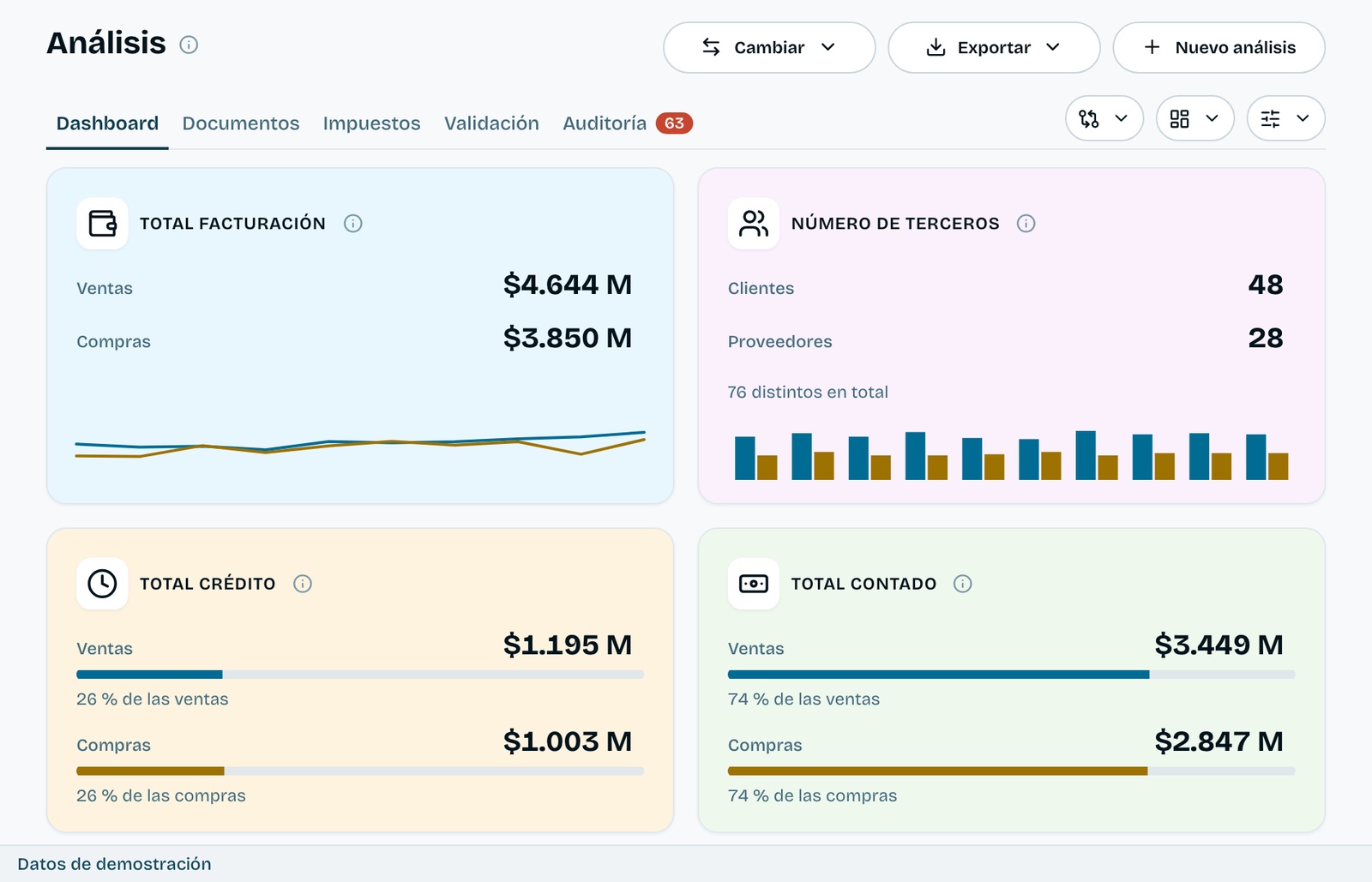
Empieza por el Dashboard. El ícono «i» junto al título Análisis te dice de dónde salieron los documentos, cuántos son y de qué empresa.
- Exporta si lo necesitas
Pulsa Exportar y elige PDF del tablero, PowerPoint (.pptx) o Excel (datos).
Cuando termines, Cambiar abre otro periodo u otra fuente y Nuevo análisis vuelve al inicio. Al volver al módulo, Reabrir te trae el último análisis de la empresa.
Qué hay en cada pestaña
| Pestaña | Qué encuentras |
|---|---|
| Dashboard | Tu tablero: indicadores, gráficas y notas. |
| Documentos | La lista de documentos. Abre uno para ver su detalle, su validación y por qué cuenta como venta o compra. |
| Impuestos | IVA generado, IVA descontable, saldo de IVA, otros impuestos y retenciones. Lo que antes estaba en Resumen IVA, Otros impuestos y Retenciones ahora está aquí. |
| Validación | Los documentos con errores o advertencias, los que no se pudieron procesar y los repetidos. |
| Auditoría | Los hallazgos por revisar y la comparación con el periodo anterior. |
Filtros acota lo que ves: ventas o compras, fechas, forma de pago, monto, tipos de documento y terceros. Para que Impuestos separe bien lo generado de lo descontable, deja Ver en Todos.
Tableros y plantillas
Un tablero es una página con tarjetas: indicadores, gráficas y textos. En algunos botones, como Agregar visual y Editar visual, la app llama visual a cada tarjeta. Cada empresa tiene los suyos y puede tener varios. Se guardan solos, sin pulsar nada.
| Plantilla | Sirve para | Qué trae |
|---|---|---|
| Predeterminado | Empezar | Los cuatro indicadores clave, la tendencia, la cascada de ventas, el puente de IVA, el Pareto de clientes y la cartera. |
| Contador | Revisar impuestos y cierres | Facturación, saldo de IVA, retenciones y total de IVA. Puente de IVA, tarifas, retenciones por código, notas crédito, varianza frente al presupuesto y un bloque de notas. |
| CFO | Presentar a la gerencia | Varianza frente al año anterior, puente de variación por cliente, Pareto y concentración de clientes, cartera, clientes por departamento y un bloque de comentarios. Ya viene comparando con el año anterior. |
| Auditor | Buscar lo inusual | Documentos, terceros, promedio y tasa de devolución. Ley de Benford, mapa de calor, concentración y Pareto de proveedores, múltiplos, notas crédito, departamentos y un bloque de hallazgos. |
Qué significa cada nombre que ves en las plantillas:
- CFO: el gerente financiero.
- Cascada: de la base bruta al neto, qué suma y qué resta en el periodo.
- Puente de IVA: el saldo de IVA estimado del periodo.
- Puente de variación: cómo se pasa de la cifra de la comparación a la del periodo, tercero por tercero.
- Pareto: cuántos terceros explican el 80 % de la cifra.
- Varianza: cuánto subió o bajó la cifra frente a la comparación, en pesos y en porcentaje.
- Ley de Benford: compara el primer dígito de los totales con lo que espera esa ley. Necesita al menos 300 documentos.
- Múltiplos: la tendencia mensual de los 9 terceros más grandes, lado a lado y en la misma escala.
Crear un tablero
- Abre Tableros
En el Dashboard, pulsa Tableros, a la derecha de las pestañas.
- Elige cómo empezar
Nuevo tablero crea uno vacío. Desde plantilla copia Predeterminado, CFO, Contador o Auditor. El tablero nuevo queda abierto y los que ya tenías no cambian.
- Déjalo a tu medida
Mueve las tarjetas, agrega lo que falte y quita lo que no uses.
En la lista de Tableros, pulsa un nombre para abrirlo. La estrella marca el predeterminado. El menú «⋯» de cada uno trae Renombrar, Duplicar, Usar como predeterminado y Eliminar.
Mover tarjetas y cambiar su tamaño
- Mover: pasa el cursor por la tarjeta y arrastra el asa ⋮⋮ que aparece a la izquierda.
- Cambiar el tamaño: en «⋯» › Tamaño eliges 1/4, 1/3, 1/2, 2/3 o completo. También puedes arrastrar el borde derecho de la tarjeta.
- Con el teclado: pon el foco en el asa, pulsa Espacio o Enter, muévela con las flechas y pulsa otra vez Espacio o Enter para soltarla. Escape cancela.
- Más opciones: según la tarjeta, el menú «⋯» trae Editar, Renombrar, Duplicar, Mover arriba, Mover abajo, Ver como tabla, Imagen PNG, Excel con los datos y Quitar.
Agregar desde la galería
La galería se llama Agregar al tablero. La abres con la ficha punteada Agregar, al final del tablero, con la tecla «/» o con Tableros › Agregar visual. Trae un buscador y estas categorías: Indicadores, Ventas, Compras, Impuestos, Terceros, Cartera, Auditoría, Texto y Constructor libre.
- Elige una opción para agregarla. Enter agrega la primera de la lista.
- Cada opción trae una miniatura, y su «i» te dice qué muestra.
- En Texto agregas Título, Subtítulo o Nota, para separar el tablero por secciones o dejar comentarios. También salen en el PDF y en el PowerPoint.
Constructor de gráficas
Si ninguna gráfica de la galería te sirve, arma la tuya.
Armar una gráfica propia
- Agrega el constructor
En la galería, elige Constructor libre. Aparece una gráfica de facturación por mes y se abre el panel Editar visual.
- Elige la forma
En Forma tienes Columnas, Barras horizontales, Líneas, Área, Columnas apiladas, Dispersión y Tabla, entre otras.
- Elige qué va en cada eje
En Eje X pones, por ejemplo, el mes o el departamento. En Medidas del eje Y eliges hasta tres cifras de la misma unidad, cada una con su Agregación, que dice cómo se juntan los documentos de cada categoría. Serie parte las columnas o las líneas por otro dato, como el departamento: los 8 mayores y el resto en «Otros».
- Ajusta los detalles
Usa Comparación, Orden y top N, Filtros de la visual y Formato, donde cambias el título, la nota y los rótulos.
- Guarda
Pulsa Guardar. Cancelar descarta lo que cambiaste.
Un ejemplo: con Columnas apiladas, el mes en Eje X, Facturación como medida y Departamento en Serie, ves cuánto aportó cada departamento en cada mes. Si una opción está apagada, su «i» te dice por qué.
Filtrar con un clic y ver los documentos
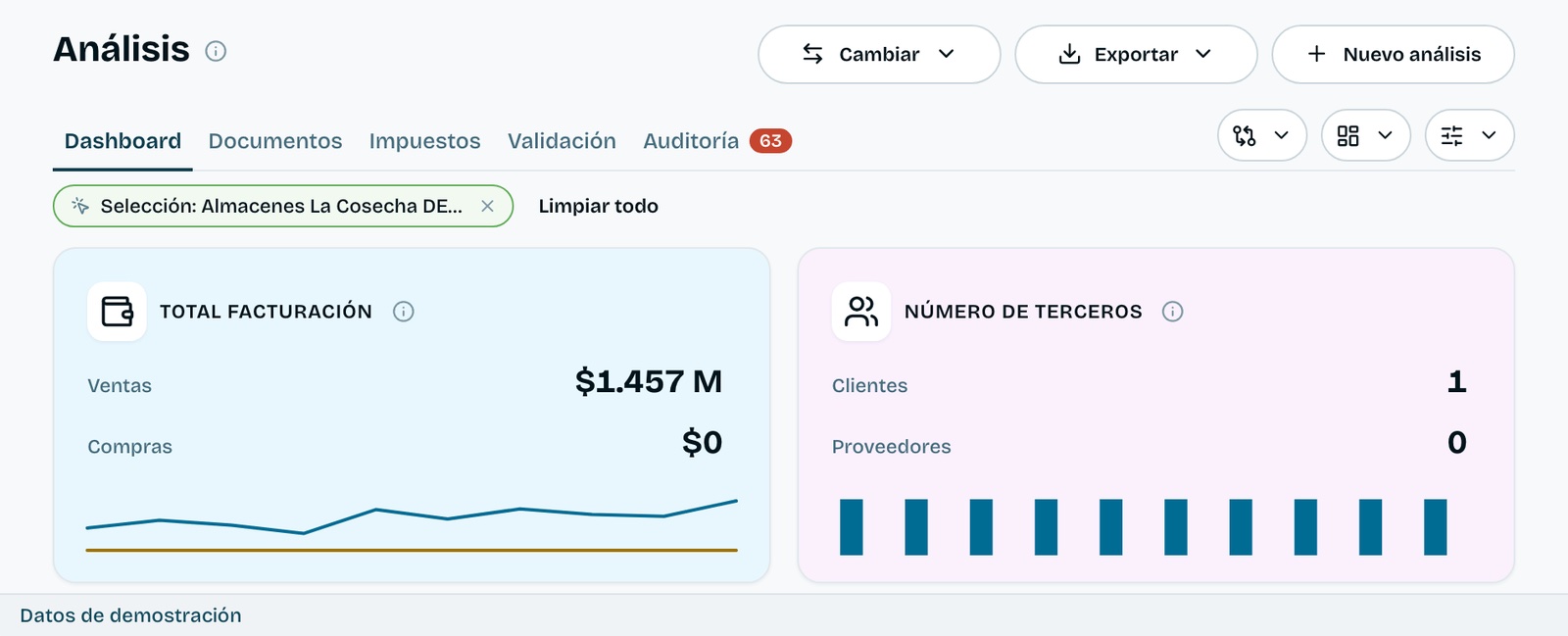
- Haz clic en una barra, un mes o un tercero: todo el tablero se filtra por ese valor y aparece la etiqueta Selección:.
- Para ver qué documentos forman una cifra, haz clic derecho sobre esa barra o ese valor y elige Ver documentos.
- Para volver a ver todo, usa la × de la etiqueta, Limpiar todo o la tecla Escape.
Comparar con otro periodo o con tu presupuesto
Comparar te da cuatro opciones: Sin comparación, Periodo anterior, Mismo periodo del año anterior y Presupuesto. Los dos periodos salen del Historial de la empresa, así que necesitas tener esos documentos en Frayi.
Para usar un presupuesto, pulsa Editar presupuesto…, llena los meses o usa Descargar plantilla e Importar Excel, y termina con Guardar presupuesto. Si no hay con qué comparar, la cifra dice Sin comparación y su «i» te dice por qué: Frayi no inventa variaciones.
Auditoría: qué revisar antes de cerrar
La Auditoría revisa todos los documentos del análisis con reglas fijas: validez, duplicados, numeración, notas crédito, IVA, retenciones, terceros, RADIAN y cartera. No usa inteligencia artificial: con los mismos documentos da el mismo resultado. Cada hallazgo es una alerta para que tú revises, no un error confirmado.
Revisar los hallazgos
- Mira qué hay pendiente
En la pestaña Auditoría, arriba, ves los hallazgos por severidad: Crítico, Alto, Medio e Informativo.
- Abre una regla
Cada categoría muestra sus reglas con un par de ejemplos. Pulsa Ver para abrir los hallazgos con su evidencia.
- Decide qué hacer con cada hallazgo
Revisado lo da por visto, con una nota opcional. Descartar pide una nota obligatoria, para que quede el porqué. Reabrir lo devuelve a pendiente.
- Ajusta si hace falta
Ajustes cambia la periodicidad de tu IVA, las tolerancias, los topes en UVT y las Reglas que corren. Los ajustes son de cada empresa.
- Deja constancia
Papeles de trabajo descarga un Excel. Informe de revisión genera un PDF con los hallazgos, el alcance y las firmas.
Tus revisiones se guardan para la empresa activa y vuelven a aparecer cuando analizas los mismos documentos. Las normas que cita cada regla son orientativas: valídalas con tu contador.
Exportar
| Formato | Dónde está | Qué recibes |
|---|---|---|
| PDF del tablero | Exportar | Un reporte con portada, indicadores clave, comparación con el periodo anterior, tu tablero y espacio para firmas. |
| PowerPoint (.pptx) | Exportar | Una portada, una diapositiva de indicadores y una por cada gráfica, con su título y su nota. |
| Excel (datos) | Exportar | Un libro con las cifras y el detalle del análisis. |
| Imagen PNG | «⋯» de la gráfica | Esa gráfica en alta resolución, para pegarla en un correo o en un informe. |
| Excel con los datos | «⋯» de la gráfica | Las cifras de esa gráfica, con la empresa, el periodo y los filtros. |
Exportas el tablero que tienes abierto. Si escribes tu nombre en Preparado por, en Configuración › General, sale en la portada, en las firmas y en el pie del PDF.
Cómo se cuentan las cifras
- Las notas crédito restan y las notas débito suman.
- El documento soporte cuenta como compra. Ver Documento soporte.
- La nómina electrónica no suma a las ventas.
- Una factura en otra moneda se pasa a pesos con la TRM que trae el documento. Si no la trae, queda por fuera de los totales.
- También quedan por fuera los documentos rechazados por la DIAN, los de habilitación, los repetidos y los que no son de tu empresa. Siguen visibles en Documentos, con la marca Excluido y su motivo.
El saldo de IVA es el IVA generado menos el IVA descontable. Es una cifra para revisar, no tu declaración.
Qué no hace
- No consulta a la DIAN ni descarga documentos. Analiza lo que ya tienes. Por eso no sabe si un documento está anulado o tiene eventos RADIAN.
- No valida la firma digital ni recalcula el CUFE. Revisa la estructura del documento, que traiga su CUFE o CUDE y que el QR apunte a ese mismo código.
- No le da validación de la DIAN a lo leído de un PDF. Lo que traes con PDF de documentos (OCR) aparece aquí como Advertencia.
- No presenta declaraciones. Para el borrador de los formularios 300 y 350 está Declaraciones, en Beta. Ese borrador no es válido para presentar.
- No cambia tu contabilidad ni reemplaza a tu contador. Frayi es independiente de la DIAN.
Si algo sale mal
| Lo que ves | Qué hacer |
|---|---|
| Un documento aparece como inválido | Le falta la estructura esperada, no trae su código único o el QR no coincide. Revisa el archivo con quien lo emitió. |
| Muchos documentos con Excluido y el motivo «No es de la empresa» | Revisa en el selector de arriba que estés en la empresa correcta. |
| El Historial no tiene documentos del periodo | Tráelos con Consulta DIAN o carga los archivos con Acumular en el Historial de consultas encendido. |
| Una tarjeta dice «No aplica con la selección…» | Quita la selección con su × o con Limpiar todo. |
| Una cifra dice Sin comparación | Abre su «i»: te dice qué falta. Si es otro periodo, tráelo con Consulta DIAN. |
| «La carga es demasiado grande para analizarla de una sola vez…» | Divídela por mes o por año, o enciende Acumular en el Historial de consultas. |
| Un periodo de más de 50.000 documentos muestra Acotar el periodo | Las gráficas, los filtros, la comparación y la Auditoría piden un periodo más corto. Pulsa Acotar el periodo y acórtalo. |
| Exportar no genera el archivo porque el tablero no se pudo leer | Usa Reintentar en Tableros y vuelve a exportar. |
| Quitaste una tarjeta sin querer | Pulsa Deshacer en el aviso, o Ctrl+Z (Cmd+Z en Mac) con el foco en el tablero. |
| La pestaña Auditoría dice que no está incluida en tu plan | Tu plan no trae esa función. Ver planes te muestra las opciones. La Comparación con el periodo anterior sí la ves en cualquier plan. |
Preguntas frecuentes
¿Mis archivos se suben a algún servidor?
No. Análisis lee tus archivos en tu computador. La copia del último análisis también queda ahí e incluye datos de clientes y proveedores. En un computador compartido, bórrala con Quitar.
¿Usar una plantilla borra mi tablero?
No. Desde plantilla crea un tablero nuevo. Los que ya tenías siguen en la lista de Tableros.
¿Una empresa puede ver los tableros de otra?
No. Cada empresa tiene sus propios tableros.
¿En qué se diferencia de Consulta DIAN?
Consulta DIAN trae documentos. Análisis lee los que ya tienes. Puedes unirlos con Incluir análisis automático en la consulta, y con más de 5.000 documentos usas Enviar a Análisis en los resultados.
¿Puedo analizar facturas de una empresa que no tengo registrada?
Análisis trabaja con una empresa registrada, así que regístrala primero. Un documento cuyo NIT no coincide con la empresa activa queda por fuera de los totales.
¿Por qué cambiaron mis cifras al actualizar a la 2.2.4?
Desde esa versión, Análisis usa un solo criterio en la pantalla, el PDF y el Excel: las notas crédito restan, el documento soporte cuenta como compra y la nómina no suma a las ventas, entre otras reglas. Por eso algunas cifras cambian frente a versiones anteriores.