La app te propone el comprobante completo, valida que cuadre y aprende de tus correcciones. Todo funciona por empresa y en tu equipo: cada compañía tiene su propia configuración contable.
Antes de empezar: el asistente contable
La primera vez que abres Contabilidad, un asistente te pide:
- a qué se dedica la empresa (sector y, si quieres, código CIIU);
- en qué municipio opera;
- su perfil tributario: el destino de compras por defecto (gasto, costo, inventario o activo fijo), el régimen (ordinario, Régimen Simple de Tributación, especial o no responsable) y el programa contable preferido.
Al pulsar Inicializar contabilidad, la app carga el Plan Único de Cuentas estándar, las políticas y la tabla de retenciones. Si creaste la empresa desde su RUT, buena parte ya viene resuelta. Ver Crear empresas desde el RUT.
Cómo llegan los documentos a Contabilidad
En Configuración → General → Traslado a Contabilidad eliges el modo para cada empresa:
- Manual (recomendado): nada pasa solo. En el Historial de consultas marcas los documentos y pulsas Enviar a contabilidad.
- Automático: cada consulta crea el borrador de asiento de los documentos nuevos.
En Contabilidad → Causación, el botón Generar (N) crea los borradores de las facturas que aún no tienen asiento.
El semáforo
| Color | Qué significa | Qué haces |
|---|---|---|
| Verde | Cuentas resueltas por reglas exactas y partida cuadrada | Puedes aprobar |
| Amarillo | Alguna cuenta vino por defecto, es una nota crédito o débito, hay otra moneda o una diferencia | Revisa antes de aprobar |
| Rojo | Falta una cuenta o el asiento no cuadra | Corrige; no se puede aprobar así |
La app valida la partida doble: los débitos deben ser iguales a los créditos. Si hay un DESCUADRE, te lo marca y no te deja aprobar hasta corregirlo.
Revisa y aprueba
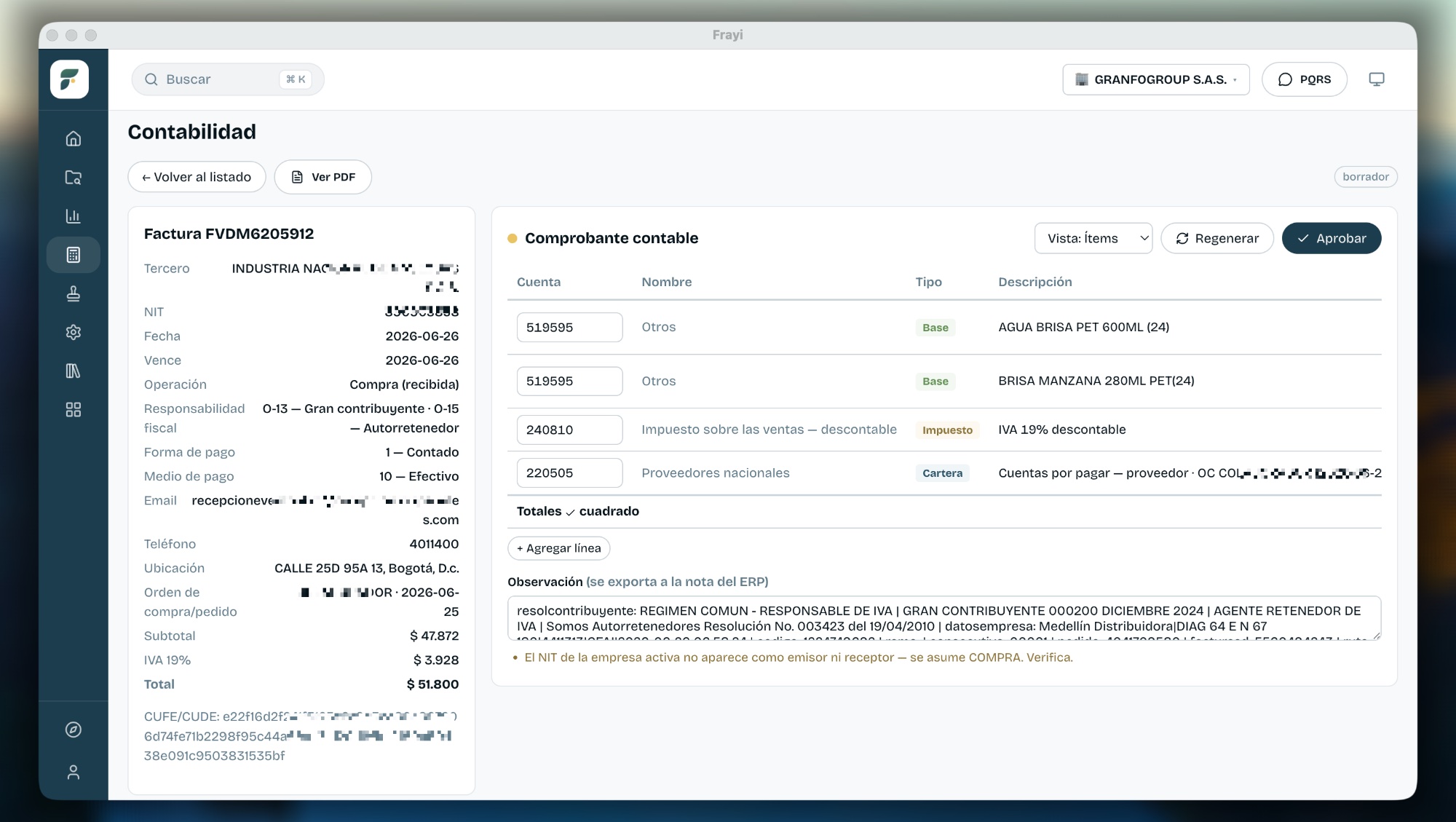
- Abre el asiento
En Causación, haz clic en el comprobante.
- Revisa el documento
Arriba ves el tercero, las fechas, la operación (compra o venta), la forma de pago y los totales. Puedes abrir el PDF del documento.
- Elige la vista
Vista: Totales usa una línea base; Vista: Ítems usa una línea por producto o servicio. Cambiar de vista regenera el asiento.
- Revisa la columna Origen
Corrige las cuentas que vienen Por defecto.
- Agrega una observación
Si la necesitas, escríbela: se exporta a la nota del programa contable.
- Aprueba
Pulsa Aprobar. Para varios borradores a la vez, márcalos en el listado y pulsa Aprobar (N).
De dónde sale cada cuenta
La columna Origen te dice por qué la app eligió cada cuenta:
| Origen | Qué significa |
|---|---|
| Aprendida | Una corrección tuya que la app recordó |
| Regla compuesta | Una regla con varias condiciones que creaste |
| Regla tercero | Una cuenta asignada a ese tercero |
| Diccionario o Clasificador | La cuenta según el producto o el concepto |
| Regla impuesto | La cuenta del impuesto o la retención |
| Por defecto | La política general; revísala |
| Contrapartida | La cuenta por pagar o por cobrar |
| Manual | La escribiste tú |
Cómo aprende
Cuando corriges la cuenta de una línea y apruebas el asiento, la próxima factura de ese proveedor, con ese concepto, llega con tu cuenta marcada como Aprendida.
Estados de un comprobante
Un comprobante pasa por Borrador, Aprobado y Exportado. Si te equivocaste, usa Volver a borrador en un comprobante aprobado o Reabrir en uno exportado. También puedes reabrir varios exportados a la vez desde el listado. El cambio queda con rastro de auditoría.
Regenerar vuelve a aplicar las reglas actuales sobre los borradores sin ediciones manuales. Los aprobados, los exportados y los editados a mano no se tocan.
Para auditoría o conciliación, el menú Exportar del listado genera un Informe Excel o un Informe PDF de los comprobantes filtrados.
Preguntas frecuentes
¿La app contabiliza por mí?
No. La app sugiere el asiento y valida que cuadre. Tú lo revisas, lo apruebas y lo exportas a tu programa contable.
Cambié una regla y mis asientos no cambiaron, ¿por qué?
Es intencional, por estabilidad contable. Usa Regenerar para aplicar las reglas nuevas a los borradores sin ediciones manuales.
¿Borrar el Historial de consultas borra mis asientos?
No. La contabilidad conserva su propia memoria. Los comprobantes solo se borran desde Configuración → Almacenamiento.
¿Dónde exporto los asientos aprobados?
En Contabilidad → Exportar ERP. Ver Exportar a tu programa contable.