Antes de emitir
- Empresa activa: debe ser la parte que firma el evento: el receptor para 030, 031, 032 y 033, o el emisor para 034. Si no coincide, la app bloquea la emisión y te pide cambiar de empresa.
- Ambiente: Producción para eventos reales; Habilitación para practicar.
- Firmante: los datos de la persona que firma, en Configuración → Datos por empresa. Sin firmante, la app no emite.
- Certificado: si emites con tu certificado, debe estar cargado y asociado al NIT de la empresa. La app lo toma solo.
- Permiso: si eres miembro de un equipo, el titular debe haberte dado permiso de emitir eventos RADIAN. Ver Miembros y permisos.
Las formas de emitir
| Forma | Cómo funciona | Ambiente | Eventos |
|---|---|---|---|
| Con tu certificado (.p12) | La app automatiza el portal de la DIAN (Solución Gratuita) con el certificado de la empresa activa. Abre una sesión DIAN una vez | Solo Producción | 030 a 034 y 045 |
| Cert gratuito DIAN — automatizado | Usa la sesión del token de tu última consulta con Portal · Token. Requiere que tu cuenta DIAN tenga activa la Solución Gratuita | Producción o Habilitación | 030 a 034 |
| Registrar usando portal DIAN (asistido manual) | Un asistente te guía paso a paso en el portal de la DIAN con los datos para copiar. Al final pegas el TrackId o subes el .zip que descargaste, y la app lo asocia. Requiere un token DIAN activo | El de tu token | 030 a 033 |
Si consultaste por la API Oficial, los eventos desde esos resultados se emiten siempre por el portal (Solución Gratuita) con el certificado de la empresa activa, y solo en Producción.
Emite un evento
- Ubica la factura
En los resultados de tu consulta, busca el documento.
- Abre el registro
En la columna Registrar evento, pulsa el botón de la fila. Se abre Registrar evento RADIAN con la factura, el ambiente y la empresa activa.
- Elige el evento
Las tarjetas bloqueadas te dicen por qué no aplican todavía.
- Completa el formulario
Algunos eventos piden datos: el reclamo (031) pide la causal y el pago (045) el valor y los datos del pago.
- Elige cómo firmar
Emitir con mi certificado .p12, Cert gratuito DIAN — automatizado o el registro asistido.
- Revisa el resultado
Verás el progreso y, al final, el número de seguimiento (TrackId) y el código único del evento (CUDE).
Emite en lote
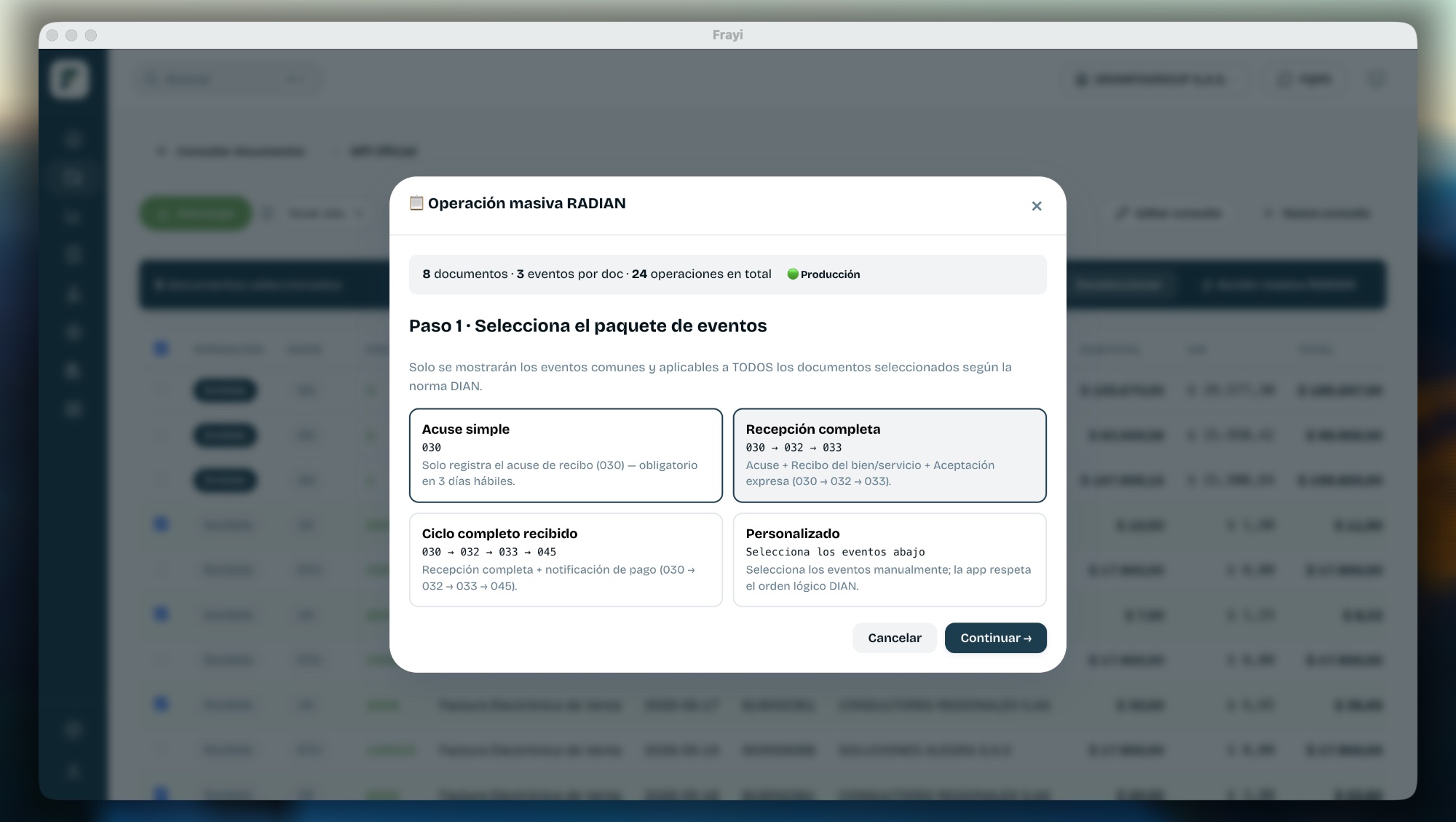
- Marca las facturas
Selecciona varias filas en la tabla de resultados.
- Abre la acción
Pulsa Acción masiva RADIAN.
- Elige el paquete
Acuse simple (030), Recepción completa (030, 032 y 033), Ciclo completo recibido (030, 032, 033 y 045) o Personalizado. En el personalizado, la app ordena los eventos según la DIAN.
- Elige la fuente de firma
Certificado .p12 (portal) o Cert gratuito DIAN — automatizado. Este último necesita una consulta previa con un token activo.
- Ejecuta
Pulsa Ejecutar lote. La app procesa documento por documento y, si uno falla, sigue con el siguiente.
- Revisa el resumen
Verás el resultado de cada documento con su TrackId o el mensaje de error.
Si un evento del paquete no aplica a alguna factura, la app lo omite para esa factura y continúa con los que sí aplican.
Mensajes frecuentes
| Mensaje | Qué hacer |
|---|---|
| Empresa activa no coincide con el receptor o emisor del documento | Cambia la empresa activa en la barra superior |
| El token DIAN cargado pertenece a otra empresa | Pulsa Limpiar token DIAN cargado y haz una consulta nueva con el token de la empresa correcta |
| Eventos por certificado: disponible solo en PRODUCCIÓN | Cambia a Producción o usa el certificado gratuito automatizado en Habilitación |
| No hay firmante configurado para esta empresa | Crea el firmante en Configuración → Datos por empresa |
| El evento no es emitible con cert gratuito DIAN | Carga tu certificado propio en Configuración → Certificados |
Historial de eventos
Todo lo que emites queda en el módulo RADIAN, por empresa. Puedes filtrar por estado (exitosos, con error o en curso), tipo de evento, origen y ambiente. En el detalle de cada evento ves sus metadatos, el XML enviado, la respuesta de la DIAN, el TrackId y el CUDE. También puedes exportar el historial en .xlsx, .xlsb o .csv.
Los paquetes firmados de cada evento se guardan como .zip en la carpeta de eventos que defines en Configuración → Almacenamiento.
Preguntas frecuentes
¿Qué es el TrackId?
Es el número de seguimiento que entrega la DIAN cuando recibe el evento. Junto con el CUDE del evento, es tu prueba de que quedó registrado.
¿Qué pasa si un evento del lote falla?
La app sigue con los demás documentos y al final te muestra cuáles fallaron, con su mensaje. Corrige la causa y vuelve a emitir solo esos. Los eventos que salieron bien ya quedaron registrados en la DIAN.
¿Por qué no veo el botón del certificado gratuito?
Aparece solo si hiciste antes una consulta con Portal · Token, si ese token es del mismo ambiente que la app y si tu cuenta DIAN tiene activa la Solución Gratuita.