Usa esta página como mapa. Las tablas te dicen dónde está el control de cada función. Debajo, cada función tiene unas líneas y el enlace a su guía.
Cómo viene cada función
| De entrada | Funciones |
|---|---|
| Apagada hasta que tú la enciendas | Zami, modelo de lenguaje, modo automático de Zami, lector de escaneos, Buzón Tributario y Proveedores de confianza |
| Encendida al activar Zami | Guardar mis conversaciones en este equipo, Compartir mis preguntas con Frayi, Sugerencias en Contabilidad, Aprender de otras empresas de este equipo y Compartir los patrones de esta empresa |
| Encendida cada vez que abres Consulta Terceros | Historial (facturas) y RUES rápido |
| Disponible siempre, sin interruptor | Consulta DIAN, Análisis, Declaraciones, Libros del ERP, Conciliación bancaria, Contabilidad y RADIAN |
Dónde se enciende y dónde se apaga
Las tablas agrupan funciones parecidas. Encima de cada una ves qué permiso necesitas si eres miembro de un equipo.
Zami y sus ajustes
Si eres miembro: Zami no tiene casilla de permiso. Para revisar sus sugerencias en Causación necesitas el permiso Contabilidad.
| Función | Dónde se enciende | Dónde se apaga o se quita | Qué necesita o envía |
|---|---|---|---|
| Zami (Beta) | Menú Zami › Activar Zami. También en Configuración › Zami, con Permitir que Zami lea mis documentos | El mismo interruptor › Desactivar. Para borrar sus datos: Borrar datos de Zami | No descarga nada. Te pide leer y aceptar qué hace y qué no hace |
| Guardar mis conversaciones en este equipo | Viene encendido. Ventana Activar Zami o Configuración › Zami › Privacidad | El mismo interruptor. Lo ya guardado sigue ahí hasta que lo borres | Nada |
| Compartir mis preguntas con Frayi | Viene encendido. Ventana Activar Zami o Configuración › Zami › Privacidad | El mismo interruptor | Envía a Frayi el texto de tus preguntas, sin correos, enlaces ni cifras de tres o más dígitos |
| Modelo de lenguaje (opcional) | Configuración › Zami, tarjeta del modelo: Descargar y Usar este modelo | Dejar de usar. Para liberar espacio: Borrar | Un archivo de 397 MB, 1,1 GB o 2,5 GB, según el que elijas. Zami responde sin él. Zami debe estar activado |
| Sugerencias en Contabilidad (Beta) | Viene encendido, por empresa. Configuración › Zami › Zami en Contabilidad | El mismo interruptor | Nada |
| Modo automático de Zami (Beta) | Viene apagado. Dos pasos en Zami en Contabilidad: Permitir el modo automático de Zami y luego Modo automático de Zami en esta empresa | Cualquiera de los dos. El primero lo apaga en todas tus empresas; el segundo, solo en esa | Te pide confirmar el primer paso. Solo actúa con Sugerencias en Contabilidad encendido y con un Plan de Cuentas que conserve casi todas las cuentas comunes del PUC |
| Aprender de otras empresas de este equipo y Compartir los patrones de esta empresa | Vienen encendidos, por empresa. Zami en Contabilidad | Sus interruptores | Usan el NIT del proveedor, el concepto resumido y la cuenta; nunca montos ni documentos |
Consulta DIAN y terceros
Si eres miembro: necesitas el permiso Consulta / Extracción DIAN.
| Función | Dónde se enciende | Dónde se apaga o se quita | Qué necesita o envía |
|---|---|---|---|
| API Oficial DIAN, Portal · Token y Portal · Certificado | Consulta DIAN › Consultar documentos, la tarjeta de cada una | No tienen interruptor. Eliges la vía cada vez | API Oficial y Portal · Certificado: tu certificado digital. Portal · Token: el token de tu sesión en la DIAN. Las de portal: Chrome o Edge |
| Buzón Tributario | Consultar documentos › Buzón Tributario › Conectar cuenta de correo | Para pausar: Ajustes de la cuenta › Sincronización automática. Para quitarlo: Eliminar cuenta | Tu correo y, según tu proveedor, una contraseña de aplicación, la contraseña del buzón o el permiso «Leer tu correo» |
| PDF de documentos (OCR) (Beta) | Consultar documentos, su tarjeta › Elegir archivos. Para escaneos y fotos: Descargar lector de escaneos | No tiene interruptor. Quitar todo solo limpia la lista. El lector ya descargado no se borra desde la app | El lector: 38,9 MB, una sola vez, aunque el botón diga 12,8 MB. En Mac con procesador Intel la lectura con OCR no está disponible |
| RUES rápido | Consulta Terceros › Fuentes. Viene encendida cada vez que abres la pantalla | Púlsala para apagarla antes de Consultar. Si sales y vuelves, aparece encendida otra vez | Envía los NIT al servicio Consulta RUT. Hasta 5.000 por consulta |
| Consulta alterna | Consulta Terceros › Fuentes: enciéndela | Apágala | Chrome o Edge. Hasta 500 NIT por consulta |
| Ocultar el navegador de consulta | Más opciones del formulario de Portal · Token o Portal · Certificado | El mismo interruptor | Nada |
| Incluir análisis automático | Más opciones del formulario, con Tipo de consulta en Simple | El mismo interruptor | Nada |
Análisis y contabilidad
Si eres miembro: Análisis, Declaraciones, Libros del ERP y Conciliación bancaria no tienen casilla de permiso. Contabilidad pide el permiso Contabilidad.
| Función | Dónde se enciende | Dónde se apaga o se quita | Qué necesita o envía |
|---|---|---|---|
| Análisis y su pestaña Auditoría | Análisis y reportes › Análisis: eliges la fuente y listo | No tiene interruptor | Tus archivos XML, PDF o ZIP, o tu Historial de consultas |
| Declaraciones 300 y 350 (Beta) | Análisis y reportes › Declaraciones | No tiene interruptor | Documentos en tu Historial de consultas. Te pide confirmar la periodicidad del IVA |
| Libros del ERP (Beta) | Análisis y reportes › Libros del ERP › Importar balance | Balances › Eliminar | El balance de prueba por tercero de tu software contable, en Excel, CSV, TXT o PDF |
| Conciliación bancaria (Beta) | Análisis y reportes › Conciliación bancaria › Importar extracto | Configuración › Almacenamiento › Conciliación bancaria (extractos) › Limpiar | El extracto de tu banco y el balance del mismo periodo en Libros del ERP |
| Contabilidad | Menú Contabilidad: la primera vez, Inicializar contabilidad | No tiene interruptor | A qué se dedica la empresa, su municipio y su perfil tributario |
| Traslado a Contabilidad | Configuración › General › Contabilidad › Traslado a Contabilidad: Manual (recomendado) o Automático | Vuelve a Manual (recomendado) | Se elige por empresa. Automático crea el borrador de cada documento nuevo; tú revisas y apruebas |
RADIAN y certificados
Si eres miembro: Proveedores de confianza pide el permiso Emitir eventos RADIAN, y Certificados digitales, el permiso Gestionar certificados.
| Función | Dónde se enciende | Dónde se apaga o se quita | Qué necesita o envía |
|---|---|---|---|
| Proveedores de confianza | Configuración › Proveedores de confianza › Nuevo proveedor, en modo Revisar antes o Automático | No tiene interruptor. Editar para pasar a Revisar antes, o Borrar para quitarlo | El NIT del proveedor y un paquete de eventos. Automático emite eventos reales sin preguntarte |
| Certificado gratuito de la DIAN | Configuración › General › Certificado gratuito de la DIAN › Acompañamiento paso a paso | No tiene interruptor en Frayi | Tener la Solución Gratuita activa en la DIAN y trabajar en Producción |
| Certificados digitales | Configuración › Certificados › Agregar certificado | En la misma página, bórralo. Puedes volver a cargarlo | Tu archivo .p12 o .pfx y su clave |
Cuenta, apariencia y ayuda
Si eres miembro: solo el titular cambia los permisos, y tu plan define cuántos usuarios caben. Ambiente pide el permiso Cambiar ambiente (Prod/Hab). Lo demás no pide permiso.
| Función | Dónde se enciende | Dónde se apaga o se quita | Qué necesita o envía |
|---|---|---|---|
| Permisos de miembros | Mi cuenta › Equipo de trabajo › Invitar miembro y luego Permisos | Desmarca la casilla y pulsa Guardar permisos. Para sacar a alguien: Revocar | El correo de la persona |
| Tema claro u oscuro | Configuración › General › Apariencia › Tema: Claro, Oscuro o Sistema. También el botón de tema de la barra superior | Elige otro | Nada |
| Ambiente | Configuración › General › DIAN › Ambiente activo: Producción o Habilitación (pruebas) | Vuelve a Producción | Un token del mismo ambiente. Lo que consultas en Habilitación no se guarda en el Historial |
| Actualizaciones | Llegan solas. A mano: Mi cuenta › Equipos › Este equipo › Buscar actualizaciones | No se apagan. Descartar oculta el aviso | Espacio libre en el disco |
| Recorrido guiado | Ayuda, al pie del menú, o Hacer el recorrido en Inicio | Salir o la tecla Escape | Nada |
Zami
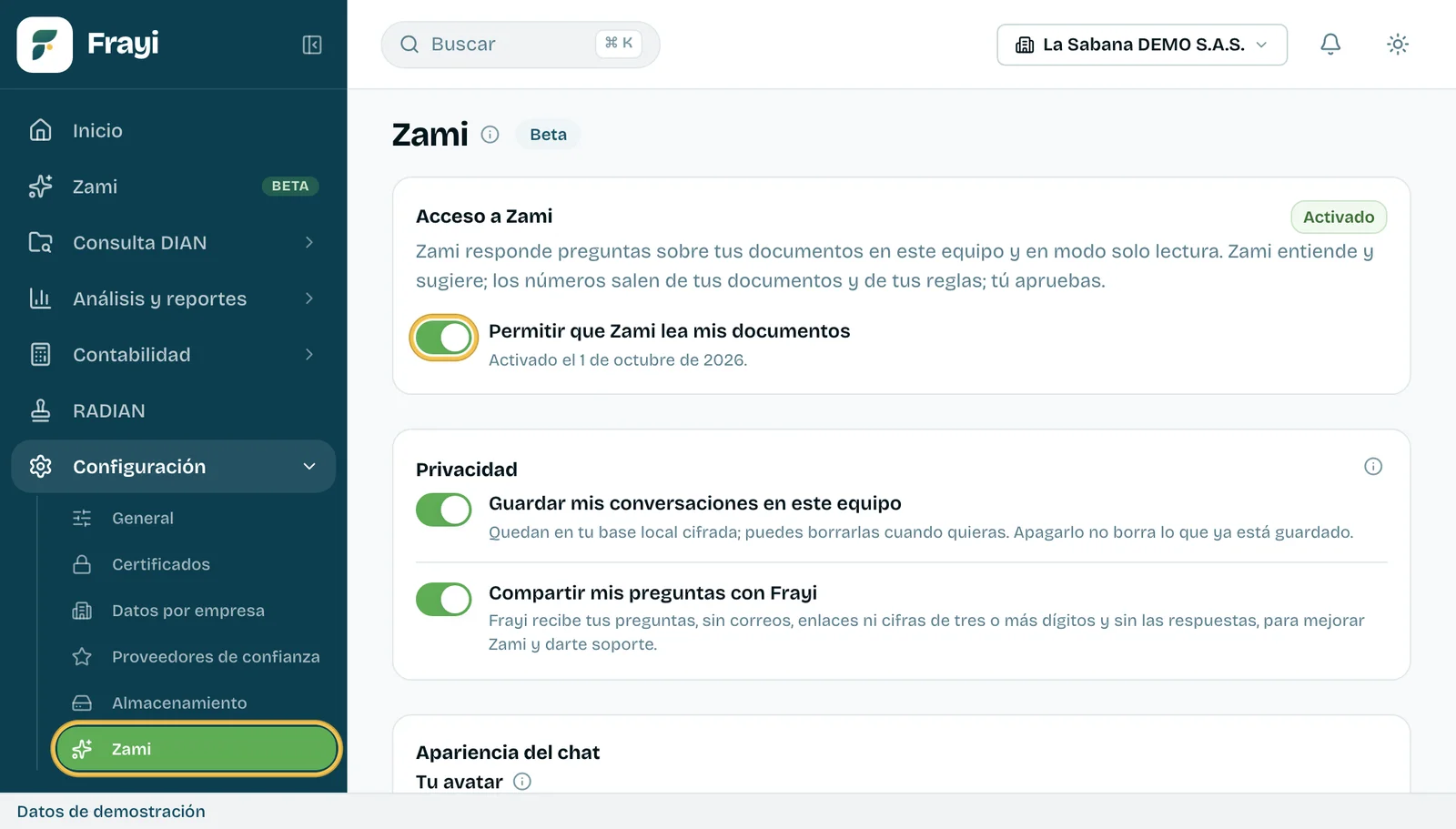
Zami responde preguntas sobre los documentos de la empresa activa. Funciona en tu computador, y tus documentos y cifras se quedan ahí. Zami sugiere y tú decides.
- Para activarlo: abre Zami en el menú, lee la ventana y pulsa Activar Zami. Si pulsaste Ahora no, vuelve con Revisar y activar.
- Para desactivarlo: en Configuración › Zami, apaga Permitir que Zami lea mis documentos y confirma Desactivar. Tus conversaciones se conservan.
- Para borrar sus datos: pulsa Borrar datos de Zami. Se borra lo que Zami preparó para buscar en tus documentos. También se borran tus conversaciones, sus sugerencias y el modo automático de todas las empresas de este computador. Tus documentos, el Análisis y tus asientos no se tocan.
Guía completa: Zami.
Compartir mis preguntas con Frayi
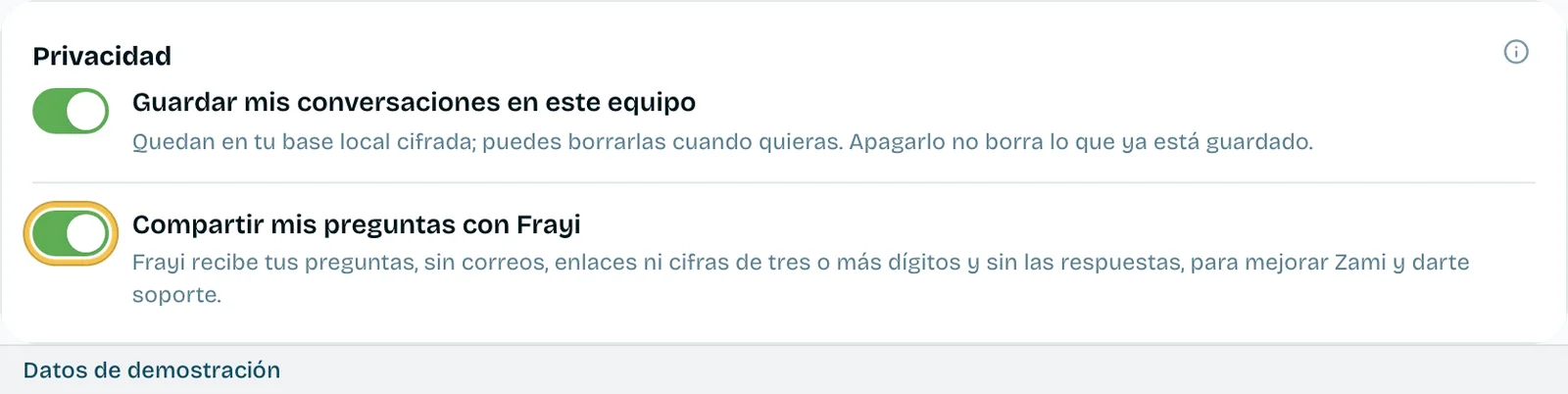
Viene encendido. Frayi recibe el texto de tus preguntas, sin correos, enlaces ni cifras de tres o más dígitos, asociado a tu cuenta y a la empresa activa. Sirve para mejorar Zami y darte soporte. Frayi nunca recibe las respuestas ni tus documentos.
Para apagarlo: en Configuración › Zami › Privacidad, apaga Compartir mis preguntas con Frayi. También puedes apagarlo en la ventana Activar Zami, antes de aceptar. Zami sigue respondiendo igual. Más en Zami.
Modo automático de Zami en Contabilidad
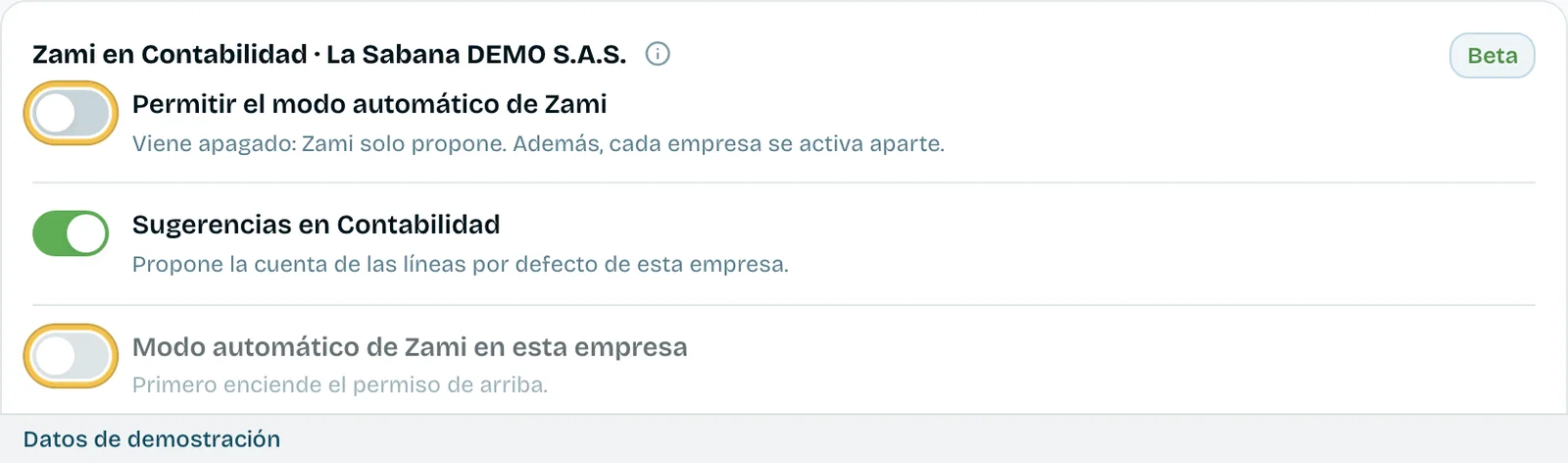
Viene apagado (Beta). Así, Zami solo propone y la cuenta no cambia hasta que aceptas. Tiene dos pasos, en Configuración › Zami › Zami en Contabilidad:
- Enciende Permitir el modo automático de Zami y confirma con Permitir.
- Enciende Modo automático de Zami en esta empresa. Se hace empresa por empresa.
Qué hace si lo enciendes: Zami cambia, sin esperar tu confirmación, la cuenta de líneas en borrador cuando esa cuenta ya se confirmó en casos equivalentes y su confianza es muy alta. Nunca toca montos, impuestos, retenciones ni contrapartidas, y nunca aprueba ni exporta. Cada cambio queda marcado «Sugerido por Zami», con Deshacer. Tú sigues revisando y aprobando.
Para apagarlo: apaga cualquiera de los dos. El primero lo apaga en todas tus empresas con un clic. Si deshaces o cambias 5 de las últimas 50 cuentas que Zami cambió sola en una empresa, se pausa ahí y Zami sigue proponiendo; lo vuelves a encender con Reactivar. Más en Zami en Contabilidad.
Lectura de PDF con OCR

PDF de documentos (OCR) (Beta) lee PDF y fotos de tus documentos y los guarda en el Historial de consultas. Está en Consulta DIAN › Consultar documentos. No tiene interruptor: solo trabaja cuando le das archivos.
Si un archivo es un escaneo o una foto, queda en Necesita el lector de escaneos. Pulsa Descargar lector de escaneos: son 38,9 MB, una sola vez, aunque el botón diga 12,8 MB. El lector queda en tu computador y hoy no hay un botón para borrarlo.
En Mac con procesador Intel, la lectura con OCR no está disponible. Lo leído de un PDF no tiene la validación de la DIAN: revisa cada documento antes de guardarlo. Más en PDF de documentos (OCR).
RUES rápido
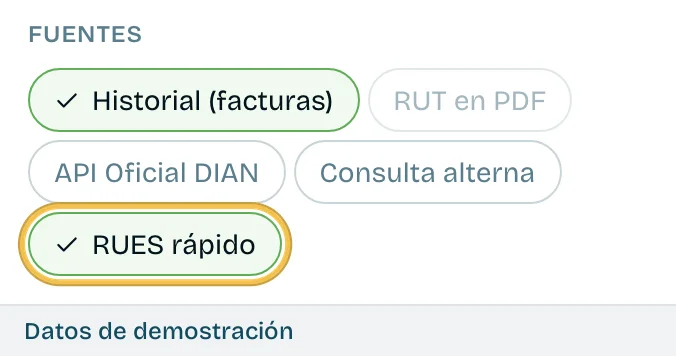
Trae el registro mercantil, las listas de la DIAN y los proveedores ficticios de tus terceros. Para eso, envía los NIT al servicio Consulta RUT.
Está en Consulta DIAN › Consulta Terceros, en Fuentes. Viene encendida cada vez que abres la pantalla. Si no quieres usarla, púlsala para apagarla antes de pulsar Consultar. Revísala cada vez, porque Frayi no recuerda que la apagaste.
La alerta de proveedor ficticio no tiene interruptor. Solo informa y no bloquea: aparece en la tabla de terceros y en Causación. Más en Consulta de terceros.
Buzón Tributario
Lee el correo donde recibes tus facturas y trae sus XML y PDF. No borra, no mueve ni marca tus correos.
- Para conectarlo: en Consulta DIAN › Consultar documentos › Buzón Tributario, pulsa Conectar cuenta de correo y sigue los cuatro pasos.
- Para pausarlo: pulsa la insignia que dice cada cuántos minutos lee, por ejemplo Automático cada 15 min. En Ajustes de la cuenta › Sincronización automática, apaga Traer los documentos nuevos en segundo plano. La cuenta queda en Manual y lees con Leer buzón.
- Para quitarlo: en el menú ⋯ de la cuenta, pulsa Eliminar cuenta.
Más en Buzón Tributario.
Proveedores de confianza
Prepara eventos RADIAN para las facturas nuevas de un proveedor. Se crea en Configuración › Proveedores de confianza › Nuevo proveedor. Revisar antes viene elegido y te pide confirmar. Automático emite eventos reales sin preguntarte, y un evento en Producción no se puede borrar.
Para apagarlo: pulsa Editar y pasa a Revisar antes, o Borrar para quitar el proveedor. No hay un interruptor de pausa. Más en Proveedores de confianza.
Permisos de miembros
Solo el titular del plan los cambia, en Mi cuenta › Equipo de trabajo. Invitar miembro agrega a la persona y Permisos abre sus casillas. Elige un Rol predefinido y ajusta lo que necesites:
- Consulta / Extracción DIAN
- Emitir eventos RADIAN
- Contabilidad
- Cambiar ambiente (Prod/Hab)
- Gestionar certificados
- Exportar (Excel/PDF/terceros)
Pulsa Guardar permisos. Revocar le quita el acceso. Un miembro sin permisos configurados tiene todo permitido. Zami y el Análisis no tienen casilla propia. Más en Miembros y permisos.
Tema claro u oscuro
Ve a Configuración › General › Apariencia › Tema y elige Claro, Oscuro o Sistema, que sigue la preferencia de tu computador. El botón de tema de la barra superior lo cambia con un clic. Se guarda en este computador. Más en Configuración y almacenamiento.
Ambiente: Producción o Habilitación
Ve a Configuración › General › DIAN › Ambiente activo. Producción es lo real. Habilitación (pruebas) es el ambiente de pruebas de la DIAN, y mientras estés en él la barra superior muestra Habilitación DIAN.
El cambio afecta a toda la app. Lo que consultas en Habilitación se ve en los resultados, pero no se guarda en el Historial. Si eres miembro, necesitas el permiso Cambiar ambiente (Prod/Hab). Más en Configuración y almacenamiento.
Lo que todavía no se puede encender
- Exógena: aparece en Análisis y reportes, marcada «Próximamente».
- Recepción por reenvío: es una tarjeta de Consultar documentos, marcada «Próximamente».
- Conexión API ERP: dice «En desarrollo». Por ahora exporta con Contabilidad › Exportar ERP. La pantalla trae una vista previa Beta para Siigo y Alegra, que puede cambiar.
Lo que viene está en la hoja de ruta.
Preguntas frecuentes
Una función aparece bloqueada. ¿Por qué?
Cada causa tiene su mensaje:
«… no está incluido en tu plan»: tu plan no la trae. Pulsa Ver planes.
«No tienes permiso para «…»»: el titular te la restringió. Pídele que ajuste tus permisos.
«Registra tu empresa para usar …»: te falta una empresa. Pulsa Registrar empresa.
No veo Zami en el menú. ¿Qué hago?
Mira tu versión al pie del menú. Si no dice v2.2.4, instala desde frayi.co: la Microsoft Store aún tiene la 2.2.3, sin Zami. Si ya dice v2.2.4, pulsa Sincronizar en Mi cuenta o reinicia Frayi.
Si apago Zami, ¿pierdo mis documentos?
No. Al desactivarlo, Zami deja de leerlos y nada más. Borrar datos de Zami tampoco toca tus documentos, el Análisis ni tus asientos.
Si activo algo en un computador, ¿queda activo en el otro?
No siempre. Zami, el modelo de lenguaje, el lector de escaneos, el Buzón y el tema se guardan en cada equipo. Tu plan y tus permisos siguen a tu cuenta.