PDF de documentos (OCR) lee en tu computador el PDF o la foto de un documento, te muestra lo que entendió y, cuando lo revisas, lo guarda en el Historial de consultas. Desde ahí lo usas en Análisis, Declaraciones y Causación. OCR es la lectura del texto de una imagen, como un escaneo o una foto.
Cuándo usarla
| Lo que tienes | Qué hacer |
|---|---|
| Una factura electrónica solo en PDF o en foto | Úsala. Si después traes ese documento de la DIAN, reemplaza a la lectura. |
| Una factura del exterior (en español o en inglés), un tiquete POS, una cuenta de cobro o un documento soporte | Úsala. Frayi lee su tipo, su país y su moneda, y tú los confirmas. |
| El CUFE de la factura o acceso a la DIAN | Mejor trae el documento de la DIAN. Con la API Oficial DIAN llega con su XML. |
| Un comprobante de pago, como una transferencia | No la uses para eso. Frayi lo reconoce, pero no lo guarda: prueba un pago, no es un documento fiscal. Lee la factura de esa compra. |
Cómo activarla
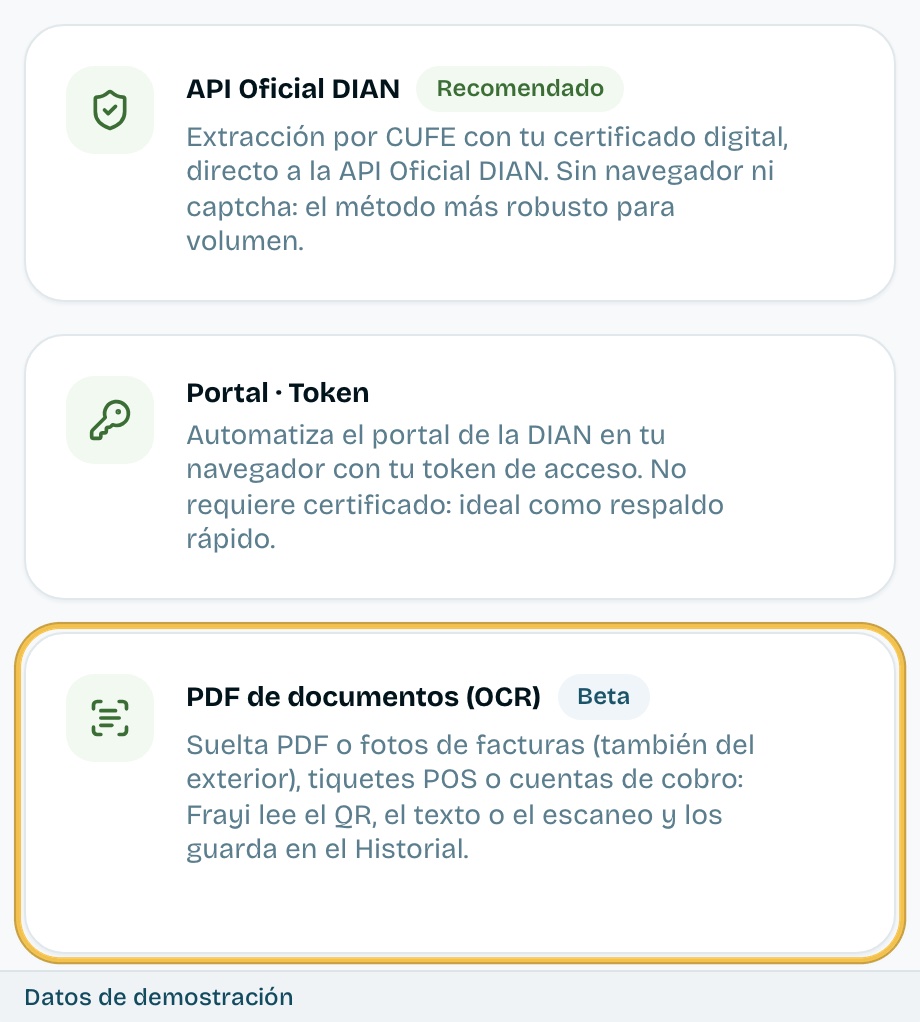
No hay nada que encender. La tarjeta PDF de documentos (OCR), con la insignia Beta, está en Consulta DIAN › Consultar documentos. Si eres miembro, necesitas el permiso Consulta / Extracción DIAN.
Llega con la versión 2.2.4. La Microsoft Store aún tiene la 2.2.3: si no ves la tarjeta, instala Frayi desde frayi.co.
Qué descarga y cuánto ocupa
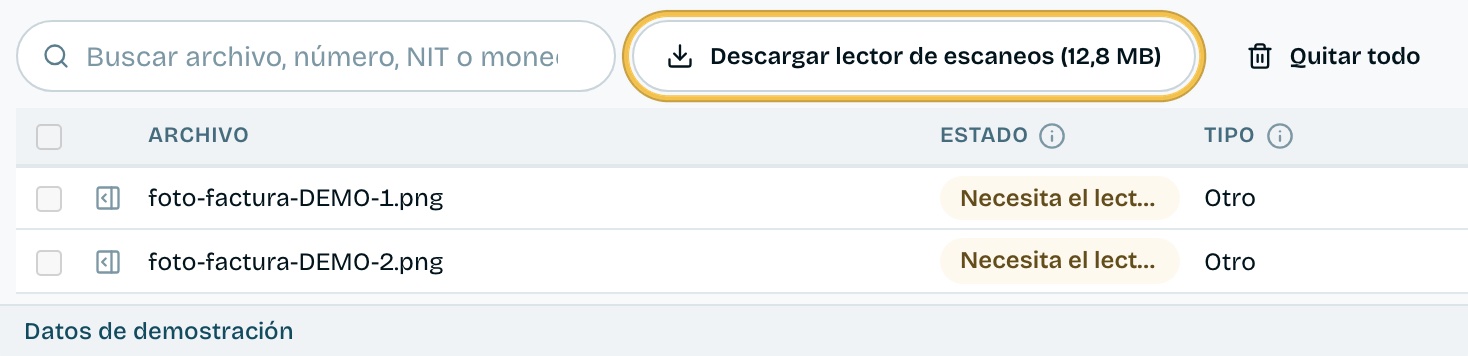
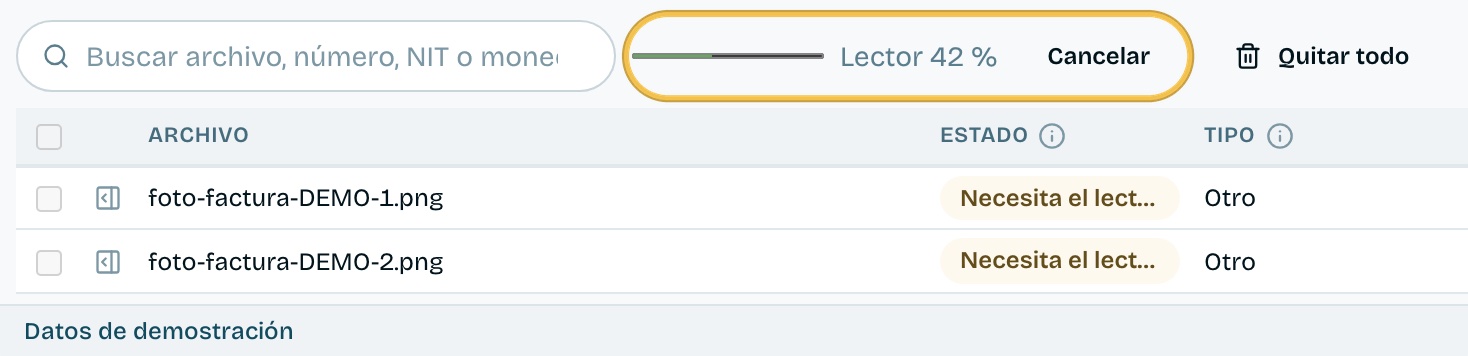
Los PDF que traen texto o código QR se leen sin descargar nada. Para los PDF escaneados y las fotos necesitas el lector de escaneos, y Frayi te lo ofrece la primera vez:
- Agrega el escaneo. La fila queda en Necesita el lector de escaneos y aparece el botón Descargar lector de escaneos.
- Pulsa el botón. Son 38,9 MB y se descargan una sola vez. Frayi verifica el archivo antes de usarlo. Si cambias de idea, pulsa Cancelar.
- Cuando termina, Frayi vuelve a leer los escaneos que estaban esperando. No tienes que agregarlos otra vez.
El mismo lector sirve para las páginas escaneadas de los PDF que cargas en Libros del ERP y en la Conciliación bancaria.
Cómo desactivarla o quitarla
- No hay interruptor. La función no hace nada hasta que le entregas un archivo. Si no la quieres usar, no abras la tarjeta.
- El lector de escaneos es opcional. Si no lo descargas, los PDF con texto o QR se leen igual y los escaneos se quedan en Necesita el lector de escaneos.
- Una vez descargado, la app no trae un botón para quitarlo. Se queda en tu computador y solo se usa cuando lees un escaneo.
- Quitar todo limpia la lista de la pantalla. No borra nada del Historial.
- Para borrar lo ya guardado, ve a Configuración › Almacenamiento y pulsa Limpiar en Historial de consultas. Borra todo el Historial de esa empresa y sus PDF originales, y no se puede deshacer. Frayi no tiene una opción para borrar un solo documento. Más en Configuración y almacenamiento.
Cómo usarla, paso a paso
- Abre la tarjeta
Entra a Consulta DIAN › Consultar documentos y pulsa PDF de documentos (OCR). Revisa que la empresa activa sea la correcta: solo se guarda lo que es de esa empresa.
- Agrega los archivos
Suéltalos en la pantalla o pulsa Elegir archivos. Si ya hay una lista, Agregar archivos suma más. Acepta PDF, JPG y PNG de hasta 20 MB cada uno.
- Espera la lectura
Frayi lee un archivo a la vez: primero el código QR y el texto del PDF; si es un escaneo o una foto, usa el lector de escaneos. Detener corta la lectura.
- Revisa la tabla
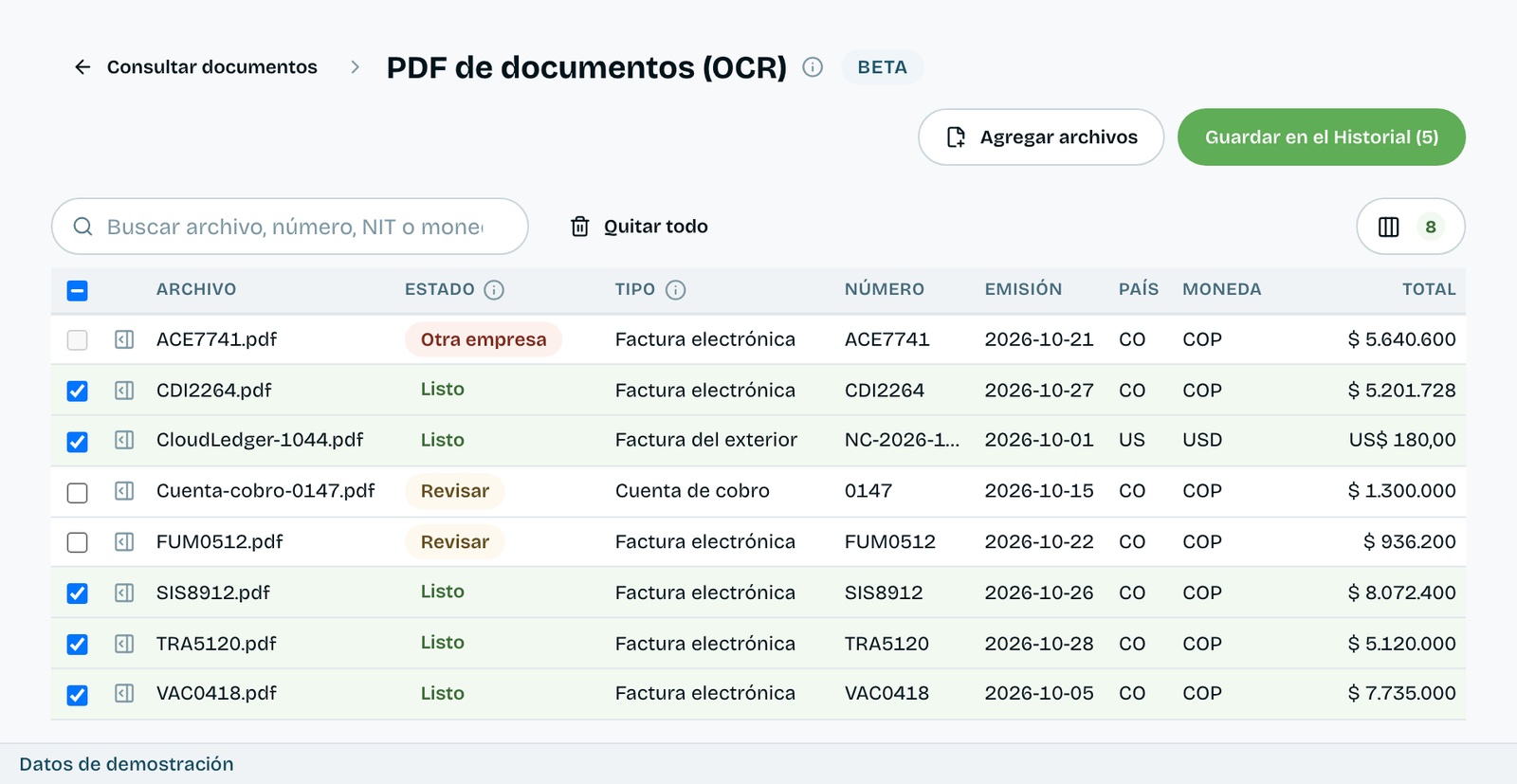
Cada fila trae Estado, Tipo, Número, Emisión, Emisor, País, Moneda, Total y Confianza. Adquirente y Leído de los agregas desde Columnas.
- Compara con el documento
El botón del inicio de la fila abre un panel con la página del documento junto a cada campo leído y su confianza. Abajo, Validaciones dice qué cuadró y qué no.
- Corrige lo que no cuadre
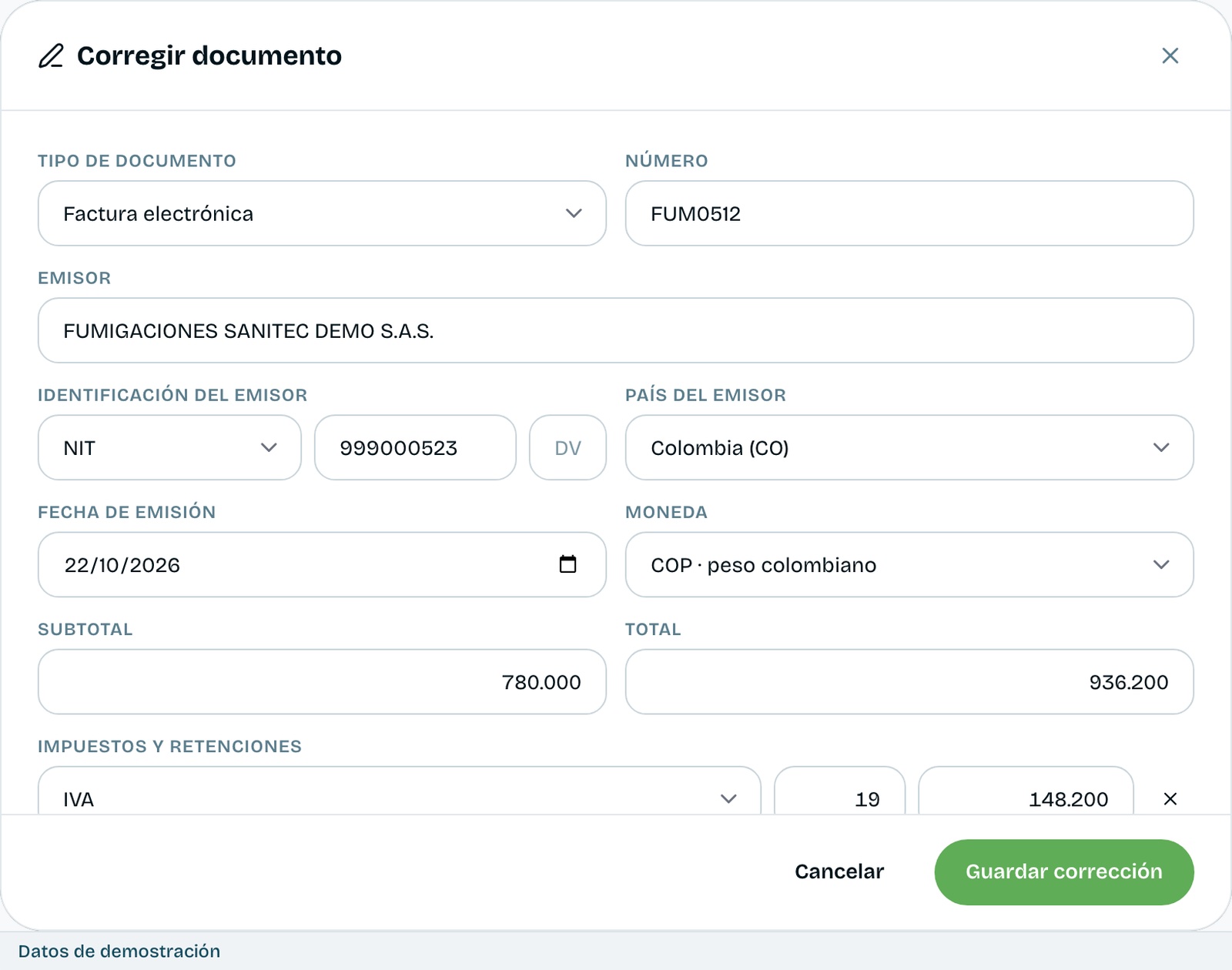
En el panel, pulsa Corregir, ajusta el tipo, el número, las fechas, el emisor, la moneda, los impuestos o el total, y pulsa Guardar corrección. Lo que cambias queda marcado Corregido.
- Guarda
Solo las filas en Listo vienen marcadas. Una en Revisar la marcas tú. Pulsa Guardar en el Historial. El botón dice cuántas guardas, por ejemplo Guardar en el Historial (4). Si marcaste alguna en Revisar, Frayi te muestra sus avisos y eliges Guardar de todos modos o Volver a revisar.
La lista dura lo que dura tu visita a esta pantalla. Guarda antes de salir: lo que no guardaste hay que volver a agregarlo.
Cómo leer la confianza
En el panel, cada campo lleva su nivel de confianza. Te dice cuánto debes mirarlo, no si el dato es cierto.
| Nivel | Cuándo sale | Qué hacer |
|---|---|---|
| Alta | 90 % o más | Normalmente está bien. Compara igual el total y el NIT. |
| Media | De 70 % a 89 % | Compáralo con la página antes de guardar. |
| Baja | Menos de 70 % | Compáralo siempre y corrígelo si hace falta. |
| Corregido | Lo confirmaste con Corregir | Ya lo revisaste tú. |
La columna Confianza de la tabla es el promedio de los campos clave: CUFE, número, fecha, NIT del emisor y del adquirente, y total. Una fila llega a Listo con 85 % o más y todas las validaciones bien.
Qué significa cada estado
| Estado | Qué pasó | Qué hacer |
|---|---|---|
| Listo | Se leyó con confianza alta y pasó las validaciones. | Va marcado. Revísalo y guárdalo. |
| Revisar | Algo no cuadra o falta confirmarlo: las cifras, el dígito de verificación, el CUFE, la moneda, la confianza o el NIT de tu empresa. | Compáralo con el PDF y usa Corregir. Para guardarlo, márcalo y confirma. |
| Sin CUFE | Es un documento electrónico de Colombia y no se pudo leer su código. | Márcalo y confirma. Necesita el NIT del emisor y el número. Se reemplaza cuando llegue el de la DIAN. |
| Necesita el lector de escaneos | Es un escaneo o una foto. | Pulsa Descargar lector de escaneos. |
| Faltan datos | No se leyó el total, la fecha de emisión o el emisor. | Complétalos con Corregir. |
| Sin NIT legible | Ningún NIT leído es el de la empresa activa. | No se guarda. Revisa si el documento es de esta empresa. |
| Otra empresa | El documento es de otra empresa. | No se guarda aquí. Su panel te ofrece Cambiar a esa empresa. |
| Número repetido | El Historial ya tiene ese número de ese emisor con otro CUFE. | No se guardó. Compara el CUFE leído con el del PDF. |
| Comprobante de pago | Prueba un pago, pero no es un documento fiscal. | No se guarda. Lee la factura o el documento soporte de esa compra. |
| Habilitación | Es un documento de las pruebas de la DIAN. | No se guarda. |
| No se pudo leer | El archivo no abrió o se detuvo la lectura. | Abre el panel y pulsa Volver a leer. |
| Guardado | Ya quedó en el Historial. | Nada más. |
| Ya estaba en el Historial | Ese documento ya estaba desde la DIAN. | Se conserva el de la DIAN. |
Qué pasa después de guardar
- En el Historial de consultas lleva la insignia PDF junto al número; al pasar el cursor dice «Leído de PDF». Lo encuentras con el filtro Método › PDF de documentos (OCR). Al abrirlo ves el PDF original, y su copia se queda en tu computador.
- Sin CUFE: una factura del exterior, un tiquete POS sin código o una cuenta de cobro se guardan con una clave propia, y en la columna CUFE verás «Sin CUFE».
- En RADIAN no tiene estado ni eventos: no ofrece + Evento.
- En el Análisis aparece como Advertencia, con el problema «Leído de PDF: sin validar por la DIAN.»
- En Declaraciones entra con el aviso «Leído de PDF». Un documento sin moneda o sin TRM queda fuera de los borradores del 300 y del 350 hasta que lo corrijas. Más en Declaraciones 300 y 350.
- En Causación la sugerencia sale de los valores leídos, con la insignia PDF. Nunca queda en verde: siempre pide tu revisión. Se bloquea si la lectura no cuadra, si no se leyó el total, si no se leyó la moneda o si está en otra moneda sin TRM. Más en Causación sugerida.
¿Guardaste y notaste un error? Mientras sigas en esta pantalla, abre la fila, pulsa Corregir y vuelve a guardar: se actualiza ese mismo documento.
Si ya saliste, agrega otra vez el mismo PDF, corrígelo y guárdalo. Si conserva su CUFE o, sin CUFE, el mismo emisor y número, se actualiza ese mismo documento. Si lo que estaba mal era uno de esos datos, Frayi lo trata como otro documento: la lectura anterior se queda, o la fila dice Número repetido. Por eso revísalos antes de guardar.
Qué pasa cuando llega el documento de la DIAN
Frayi no lo busca por su cuenta. Llega cuando traes ese documento por la API Oficial DIAN, el Portal o el Buzón Tributario, o cuando cargas su XML en Análisis › Archivos con Acumular en el Historial de consultas encendido.
- Lo reemplaza. El documento de la DIAN ocupa el lugar de la lectura: por el mismo CUFE o, si la guardaste sin CUFE, por el mismo emisor y número. No quedan dos.
- El asiento pasa al documento nuevo. Si la lectura ya tenía asiento en Causación, sigue con el documento de la DIAN.
- Si los dos ya tenían asiento, Frayi no pisa ninguno. El de la lectura queda en rojo, con una alerta que te pide revisar los dos y anular uno para no causarlo dos veces.
- Si primero tenías el de la DIAN y luego lees el PDF, se conserva el de la DIAN y la fila dice Ya estaba en el Historial.
- Una factura del exterior, un tiquete POS de papel o una cuenta de cobro no traen CUFE: no hay documento de la DIAN que los reemplace y siguen como lectura de PDF.
Qué NO hace y sus límites
- Mac con procesador Intel: la lectura con OCR no está disponible. Aunque veas la tarjeta, no descargues el lector de escaneos: trae el documento por otra vía, por ejemplo la API Oficial DIAN con su CUFE. Para saber qué Mac tienes, abre el menú de la manzana y elige Acerca de este Mac: si dice «Procesador Intel», es Intel.
- No valida ante la DIAN. No consulta a la DIAN: lo leído no tiene su validación.
- No trae la factura completa. Para tenerla con su XML, consúltala por la API Oficial DIAN con su CUFE.
- No guarda sin ti. Nada entra al Historial hasta que pulsas Guardar en el Historial.
- No supone la moneda. Si no leyó la moneda, te pide confirmarla; nunca asume que son pesos.
- No registra eventos RADIAN sobre lo leído de un PDF.
Si algo sale mal
Un archivo no entró a la lista
Frayi avisa que no se agregó. Solo acepta PDF, JPG o PNG de hasta 20 MB: revisa el formato y el tamaño.
El PDF tiene contraseña
Frayi prueba primero el NIT de la empresa activa: sin dígito de verificación, con el dígito pegado y con guion. Si no abre, te la pide en la ventana PDF protegido con contraseña, con hasta 5 intentos. No la guarda ni la envía.
La fila dice «No se pudo leer»
Abre el panel de la fila y pulsa Volver a leer. Si sigue igual, el archivo puede estar dañado: pide otra copia.
Dice «No se leyó la moneda»
Pulsa Corregir y elige la moneda. Si no es peso, Corregir te sugiere la TRM de la fecha de emisión, que Frayi consulta en datos.gov.co; si no hay conexión, la escribes tú. Al guardar, un documento en dólares sin TRM toma la de su fecha de emisión.
Avisa «Puede ser el mismo cobro»
Dos archivos sin CUFE tienen el mismo emisor, la misma fecha y el mismo total, por ejemplo una factura y su recibo. Quedan en Revisar y sin marcar: compáralos y guarda solo el que corresponda.
Se cortó la descarga del lector
Vuelve a pulsar Descargar lector de escaneos. La descarga retoma lo que ya había bajado.
¿Necesito internet para leer?
Para leer, no: la lectura se hace en tu computador. Necesitas conexión para descargar el lector la primera vez y para consultar la TRM, que solo envía una fecha.
¿Zami puede llenar lo que falta?
Sí, con Completar con Zami (Beta), en el panel de la fila, si tienes en uso un modelo de lenguaje de Zami. Llena solo los campos vacíos con lo que dice el documento, no cambia lo leído ni lo corregido y deja la fila en Revisar. Zami sugiere y tú decides.